


 JP
デマンドジェネレーションとは?5つの配信面と除外設定の違い・レポートの確認手順
デマンドジェネレーションは、YouTubeやGmailなどで利用者の行動を促すGoogle広告のキャンペーンです。広告グループ(広告をまとめる単位)ごとに、広告を出す場所の区分(配信面)を選びます。個別の掲載先の除外は、アカウント単位で設定します。
デマンドジェネレーションは利用者の行動を促すキャンペーンです
デマンドジェネレーションは、動画や画像で利用者の行動を促すGoogle広告のキャンペーンです。この言葉はBtoBマーケティングで「需要創出」の意味でも使われます。この記事では、Google広告のキャンペーンを扱います。
Google広告のヘルプでの表記は「デマンド ジェネレーション キャンペーン」で、英語名はDemand Genです。ヘルプが使う「チャネル」は、広告が表示される場所の区分(配信面)のことです。YouTube上の投稿者のページである「YouTubeチャンネル」とは別のものです。
この記事は、2026年11月20日時点のGoogle広告のヘルプの内容に基づいています。
デマンドジェネレーションの配信面は5つあります
デマンドジェネレーションの配信先は、YouTube・Discover・Gmail・マップ・Googleディスプレイネットワークの5つです。Googleディスプレイネットワークは、ウェブサイトやアプリに広告を配信するネットワークです。
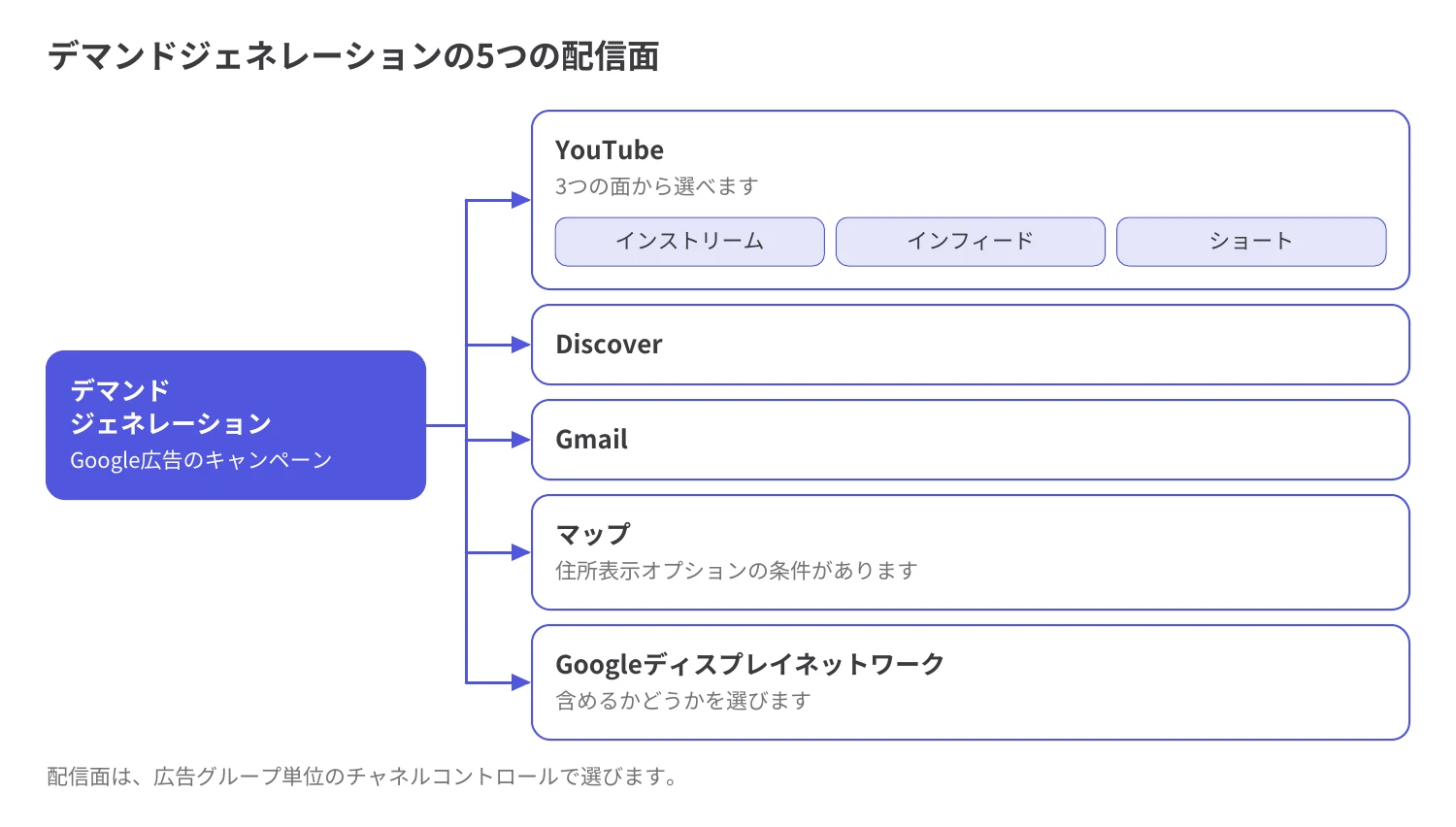
出典:Google 広告ヘルプ「デマンド ジェネレーション キャンペーンについて」、Google 広告ヘルプ「デマンド ジェネレーション キャンペーンのチャネル コントロール」、Google 広告ヘルプ「Google ディスプレイ広告キャンペーンをデマンド ジェネレーションに移行する」
P-MAXとの違い
P-MAXは、Google広告のキャンペーンの一つです。Google広告のヘルプは、どちらもGoogle AIを使う一方、目標が異なると説明しています。P-MAXは、コンバージョン(購入などの成果)を期待できる顧客を探します。対象は、検索・マップ・ショッピングなどGoogleのあらゆるチャネルです。デマンドジェネレーションは、影響力の高い配信面で、利用者の関心や行動を引き出します。
出典:Google 広告ヘルプ「デマンド ジェネレーション キャンペーンについて」
【関連記事】P-MAXの配信面の種類と効果的な設定方法を解説
配信面は広告グループのチャネル設定で選びます
配信面は、広告グループ単位のチャネルコントロールで選びます。広告グループは、キャンペーンの中で広告をまとめる単位です。
自動選択と手動選択の違い
自動の選択は [すべての Google チャネル]、手動の選択は [自分で選択] です。Google広告のヘルプは、ほとんどの広告主に自動の選択をすすめています。
設定場所は [広告グループの設定] → [チャネル] です。YouTubeショートだけに配信する設定も可能です。
ただし、チャネルによっては対応しない広告タイプやオーディエンス(広告を届ける相手の集まり)があります。ほかのキャンペーン設定によって、配信できるチャネルが限られる場合もあります。
出典:Google 広告ヘルプ「デマンド ジェネレーション キャンペーンのチャネル コントロール」
移行したキャンペーンの注意点
ディスプレイ広告から移行したキャンペーンでは、Googleディスプレイネットワークが既定で有効です。Google広告のヘルプによると、移行中はGoogleディスプレイネットワークの設定を解除できません。移行が完了したら、YouTubeやGmailなどのチャネルを追加できます。
出典:Google 広告ヘルプ「Google ディスプレイ広告キャンペーンをデマンド ジェネレーションに移行する」
除外設定は対象と設定単位を分けて確認します
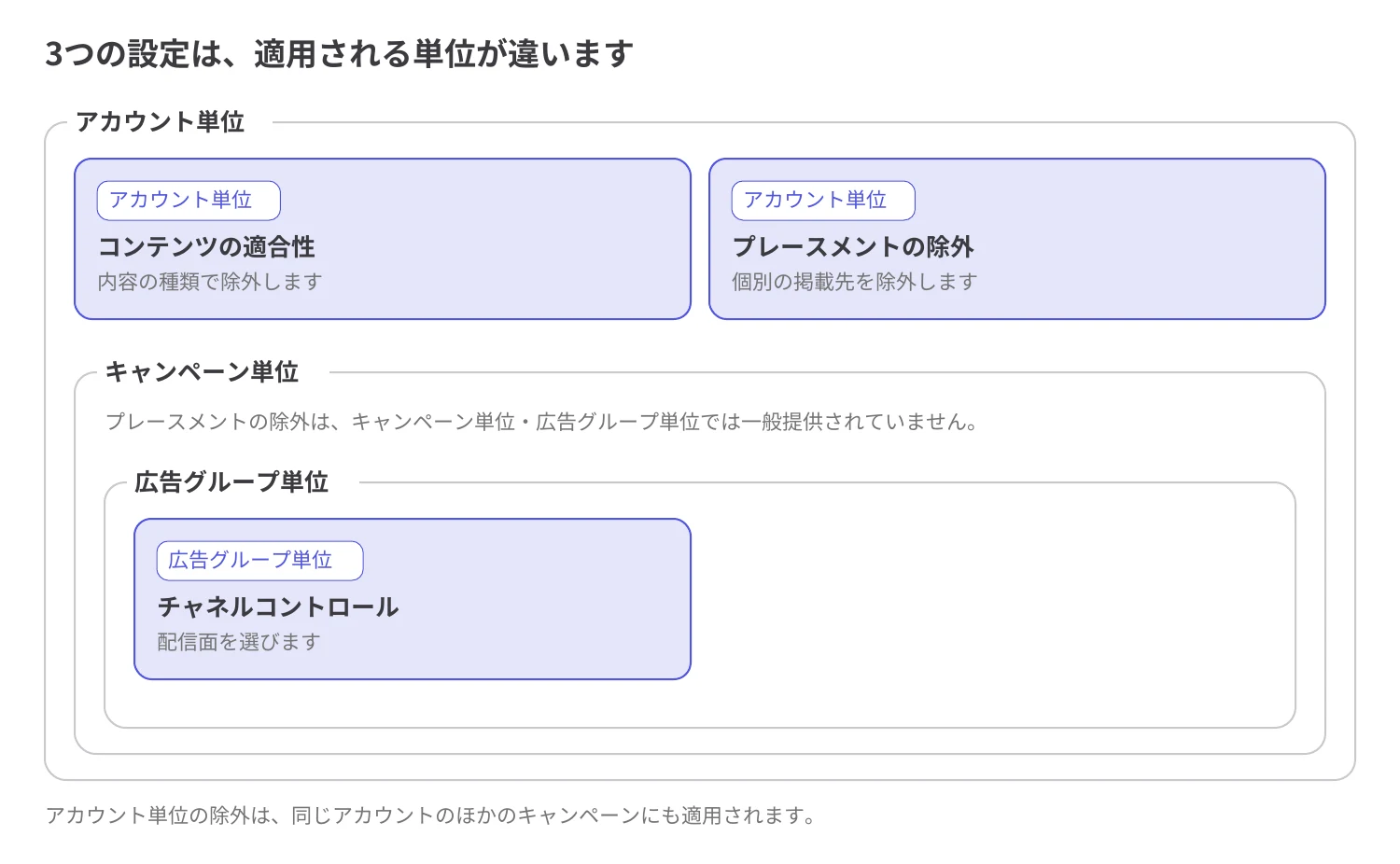
デマンドジェネレーションでは、特定のサイトやYouTubeチャンネルを、アカウント単位で除外できます。この設定を、プレースメント(個別の広告掲載先)の除外と呼びます。配信面の選択、内容の種類による除外、プレースメントの除外は、対象も設定の単位も異なります。
コンテンツの適合性はアカウント単位の設定です
コンテンツの適合性は、広告を載せる内容がブランドに合うかをアカウント単位で管理する設定です。Google広告のヘルプは、[コンテンツの適合性] ページからコンテンツの除外を管理できると説明しています。
インベントリタイプ(広告枠の種類)など、適合性に関する主要な設定は、キャンペーン単位では利用できません。
出典:Google 広告ヘルプ「デマンド ジェネレーション キャンペーンについて」
個別掲載先(プレースメント)の除外はアカウント単位で設定します
個別の掲載先は、アカウント単位のプレースメント除外に登録します。Google広告のヘルプによると、プレースメントの除外は、キャンペーン単位や広告グループ単位では一般提供されていません。
出典:Google 広告ヘルプ「デマンド ジェネレーション キャンペーンについて」
設定場所は [ツール] → [コンテンツの適合性] → [詳細設定] → [除外プレースメント] です。広告を表示したくない掲載先のURLを入力するか、検索して指定します。[除外プレースメント] は [コンテンツの適合性] の画面の中にあります。除外する対象は、内容の種類ではなく個別の掲載先です。
この除外は、P-MAXを含むアカウント内のすべてのキャンペーンに適用されます。登録前に、同じアカウントのほかのキャンペーンへの影響も確かめます。
出典:Google 広告ヘルプ「アカウント単位でプレースメントを除外する」
【関連記事】P-MAXのプレースメント除外【完全ガイド】CPA改善とブランド保護を実現する設定方法
実際の配信先はレポートで確認できる範囲を確かめます
配信面ごとのデータは、チャネル別レポートで確認できます。Google広告のヘルプによると、「広告が表示された場所」レポートで内訳が出るのは、YouTubeチャンネルと動画です。Gmail・Discover・Googleディスプレイネットワークなどは、「合計」の集計データです。
全体の効率を見てから、配信面ごとに比べます
Google広告のヘルプは、個々のチャネルの指標より、キャンペーン全体の効率に注目するようすすめています。配信は費用対効果の高いコンバージョンに重点が置かれるため、特定のチャネルの配信量が予想より少なくなることがあります。
出典:Google 広告ヘルプ「デマンド ジェネレーション キャンペーンのチャネル コントロール」
レポートは、次の順に確認します。
- 期間と成果指標をそろえて、キャンペーン全体の費用と成果を確認します。
- ネットワークセグメンテーション(ネットワークごとのデータ分割)で、チャネル別レポートを表示します。配信量や成果の偏り、急な変化を調べます。
- 「広告が表示された場所」レポートで、YouTubeチャンネルや動画の内訳を確認します。
現在、レポートのインフィードには、Gmail・Discover・YouTubeインフィードのトラフィックが含まれます。YouTubeインフィードだけの数字として扱わないようにします。
出典:Google 広告ヘルプ「デマンド ジェネレーション キャンペーンの指標とレポートについて」
個別に見える掲載先と集計表示を区別します
「広告が表示された場所」レポートは、YouTubeチャンネルまたは動画の内訳を表示します。対象は、YouTubeの「次のおすすめ」・YouTubeインストリーム・YouTubeショートです。
ほかのすべての配信面(チャネル)は、「合計」の集計データです。
出典:Google 広告ヘルプ「デマンド ジェネレーション キャンペーンの指標とレポートについて」
成果の低い配信と無効クリックを分けて調べます
配信の成果が低いというだけでは、無効クリックとは判断できません。クリック数や表示回数の急増、または低いコンバージョン率(成果に至った割合)だけでは、無効なトラフィックとは限りません。無効なトラフィックは、利用者の純粋な興味によらない広告のクリックや表示のことです。
このうち無効なクリックには、意図的な不正のほか、誤クリックや重複クリックも含まれます。Googleは、無効と判断したクリックをレポートと請求の対象から自動的に除きます。
出典:Google 広告ヘルプ「無効なトラフィックについて」、Google 広告ヘルプ「無効なクリック: 定義」
無効と決める前に、設定変更と配信量の変化を照合します
設定変更の時期と、配信量・費用・成果が変わった時期を照合します。配信面やオーディエンスの変更も確認します。
指標とレポートで確認できる範囲
Google広告のヘルプは、キャンペーンの表に [無効なクリック] 列を追加する手順を説明しています。ただし、対象のキャンペーンの種類は示していません。デマンドジェネレーションのキャンペーンの表で、この列を追加できるかをGoogle広告の管理画面で確かめます。追加できる場合は、数値が表示されるかも確認します。
出典:Google 広告ヘルプ「デマンド ジェネレーション キャンペーンの指標とレポートについて」、Google 広告ヘルプ「無効なトラフィックについて」、Google 広告ヘルプ「無効なアクティビティのクレジット レポートについて」
【関連記事】Google広告の無効なクリックとは?多いときの対処法5ステップ
Spider AFのChannel Blocklistは、YouTubeチャンネル単位で除外します
YouTubeチャンネル単位の除外には、Spider AFのChannel Blocklist(YouTubeプレースメント除外)も利用できます。Channel Blocklistは、選んだブランドリスクのカテゴリに当たるYouTubeチャンネルを、広告の配信前に除外します。Channel Blocklistは、P-MAX・デマンドジェネレーション・動画のキャンペーンを対象にしています。
ブランドリスクは、ブランドに合わない内容と並んで広告が表示され、評判を損なうおそれを指します。
YouTubeチャンネル単位で除外する仕組み
Channel Blocklistは、除外の設定を、Google広告のアカウント単位のプレースメント除外へ自動で同期します。同期には、Google Ads API(Google広告と外部のシステムをつなぐ仕組み)を使います。
Channel Blocklistの除外は、アカウント単位のため、同じアカウントのほかのキャンペーンにも適用されます。
Channel Blocklistは、保護したいGoogle広告アカウントをSpider AFに連携して利用します。設定は、Spider AFの管理画面で行います。プレースメント除外を有効にし、除外するカテゴリを選びます。
Spider AFは、YouTubeレポートで、広告が実際に配信されたYouTubeチャンネルを表示します。
動画単位やアプリ面は対象外です
Channel Blocklistは、YouTubeの動画単位の除外とアプリ面を対象外としています。
まとめ
配信先を見直すときは、まず設定の対象と単位を確かめます。広告グループの [チャネル] と、アカウントの [除外プレースメント] を開き、選択内容と登録内容を見ます。
成果の低い配信が見つかったら、キャンペーン全体の費用と成果を見たうえで、設定変更の時期と照合します。[無効なクリック] 列を追加できるかも、Google広告の管理画面で確かめます。
よくある質問
Q1. デマンドジェネレーションとは何ですか?
デマンドジェネレーションは、動画や画像で利用者の行動を促すGoogle広告のキャンペーンです。YouTubeやGmailなど、Googleの複数の配信面に広告を配信します。BtoBマーケティングで「需要創出」を指す場合もありますが、ここではGoogle広告のキャンペーンを指します。
Q2. デマンドジェネレーションはどこに配信されますか?
YouTube、Discover、Gmail、マップ、Googleディスプレイネットワークが配信先に含まれます。利用できる面は、広告の種類や設定などの条件によって変わります。
Q3. YouTubeショートだけに配信する設定はできますか?
はい、YouTubeショートだけに配信する設定ができます。Google広告のヘルプは、チャネルコントロール(配信面を選ぶ設定)でYouTubeショートだけに配信できると説明しています。チャネルコントロールは、広告グループ単位で設定します。広告タイプやオーディエンス、ほかのキャンペーン設定によって、配信できるチャネルが制限される場合があります。
Q4. 特定のサイトやYouTubeチャンネルを除外できますか?
はい、特定のウェブサイトやYouTubeチャンネルは、アカウント単位で除外できます。除外したい掲載先は、[コンテンツの適合性] の [除外プレースメント] に登録します。Google広告のヘルプによると、プレースメントの除外は、キャンペーン単位や広告グループ単位では一般提供されていません。アカウント単位の除外は、同じアカウントのほかのキャンペーンにも適用されます。
Q5. Spider AFの製品でデマンドジェネレーションの何を除外できますか?
Spider AFのChannel Blocklistは、選んだブランドリスクのカテゴリに当たるYouTubeチャンネルを、広告の配信前に除外します。Channel Blocklistは、P-MAX・デマンドジェネレーション・動画のキャンペーンを対象にしています。Channel Blocklistは、除外するYouTubeチャンネルを、Google広告のアカウント単位のプレースメント除外へ自動で同期します。YouTubeの動画単位の除外とアプリ面は、Channel Blocklistの対象外です。
よく見られている記事


Spider AFで競合やBotによる
不正クリックを事前に防ぎましょう
アドフラウド対策ツール
Spider AF
サービス資料をDL


