


 JP
キャプチャ認証とは?「私はロボットではありません」の原因7選と対処法5選

「私はロボットではありません」が繰り返し出て、操作が進まないことはありませんか。キャプチャ認証(CAPTCHA認証)とは、人間とボットを見分けるための技術です。サイトにCAPTCHAを入れる担当者は、効く範囲と効かない範囲を知っておく必要があります。クリック課金の広告で起きるボットのクリックは、サイトのCAPTCHAだけでは防げません。
CAPTCHA(キャプチャ)認証とは
CAPTCHAは「Completely Automated Public Turing test to tell Computers and Humans Apart」の略称で、「コンピュータと人間を区別するための完全自動化された公開チューリングテスト」を意味します。歪んだ文字の読み取りや画像選択など、コンピュータには難しく人間には比較的容易なテストを使うセキュリティ技術です。Webサービスへの不正アクセスを防ぐ目的で使われます。
Googleが提供する「reCAPTCHA」は、ログインページ・問い合わせフォーム・会員登録ページなど幅広い場面で活用されています。
reCAPTCHAとCAPTCHAの違い
CAPTCHAは技術の「総称」、reCAPTCHAはGoogleが提供するCAPTCHAの「実装」という関係にあります。主なCAPTCHAの認証方法や特徴は以下のとおりです。
出典:reCAPTCHAのバージョン(v2・v3の認証方式)
CAPTCHAの種類と認証方法5選
CAPTCHAにはさまざまな形式があります。用途やセキュリティ要件に応じて使い分けられており、近年はユーザー体験を損なわない不可視型が主流になりつつあります。
「私はロボットではありません」が表示される仕組み

「私はロボットではありません」と表示されるチェックボックスは、reCAPTCHA v2の認証画面です。reCAPTCHA v2のチェックボックス形式では、チェックボックスの操作だけで認証が完了する場合と、追加の画像認証が必要になる場合があります。
人間の操作だと判定されれば、チェックをクリックするだけで認証が完了します。追加の認証が必要と判断された場合は、「バスを選んでください」「信号機を選んでください」といった画像選択チャレンジが表示されることがあります。
出典:reCAPTCHAのバージョン(チェックボックスと追加認証)
一方、reCAPTCHA v3はこのチェックボックス画面自体が表示されず、0.0〜1.0のスコアをバックグラウンドで算出します。スコアが低い(ボットらしい)場合、Webサイト側が追加認証を要求したり、送信をブロックしたりすることがあります。
出典:reCAPTCHA v3
「私はロボットではありません」が毎回出る原因7選
「私はロボットではありません」のCAPTCHAが何度も繰り返し表示される場合、以下の7つの原因が考えられます。当てはまるものから順に対処し、改善するか確認してください。
① 画像選択の不正解・選択漏れ
画像選択チャレンジで「バスを選んでください」と表示された際、画像の端や隅にバスがわずかに映り込んでいるコマも選択対象になる場合があります。一部だけ見えているものも確認し、画面の指示に沿って該当する画像を選択してください。また、画像が新しいものに切り替わった場合は、新しい画像も確認し、指定された対象が含まれていれば選択してください。
② VPN・プロキシサービスの利用
VPN(仮想プライベートネットワーク)やプロキシを経由すると、実際の接続元とは異なるIPアドレスが使用されます。多数の利用者が共有するIPアドレスなどから不審なアクセスが発生している場合、自分が通常の操作をしていても、CAPTCHAが繰り返し表示されることがあります。VPN・プロキシが原因の場合は、オフにして再試行すると改善する可能性があります。
③ CookieやJavaScriptの無効化
reCAPTCHAの動作には、JavaScriptとCookieが使われます。ブラウザでこれらを無効にしていると、reCAPTCHAが正常に動作せず、認証が通らない場合があります。プライバシー重視の設定や、一部のセキュリティソフトによるCookieのブロックが影響する場合もあります。Cookieの設定を確認して認証に必要なCookieを許可し、JavaScriptを有効にしてから再試行してください。
④ IPアドレスがブラックリストに登録されている
同一のIPアドレスから短時間に大量のリクエストが発生すると、不審なアクセスと判定され、CAPTCHAが表示されることがあります。ただし、CAPTCHAが表示されたことだけで、ブラックリストへの登録が原因だとは断定できません。職場・学校の共有ネットワーク、またはモバイルキャリアの共有IPでは、他のユーザーの行動によって自分のIPアドレスが影響を受けることもあります。別のネットワーク(スマートフォンのモバイル回線など)から接続して試みてください。
⑤ ブラウザ拡張機能の干渉
広告ブロッカー(uBlock Origin、AdBlock Plusなど)やプライバシー保護系拡張機能(Privacy Badgerなど)が、reCAPTCHAのスクリプト読み込みをブロックしてしまうことがあります。その結果、CAPTCHAが正しく表示・動作せず、繰り返し認証を求められることがあります。対処法は、問題が起きているWebサイトで拡張機能を一時的に無効にするか、シークレット/プライベートモードで試すことです。
⑥ Googleアカウントへの未ログイン
Googleアカウントへのログイン状態が、reCAPTCHAの判定に影響する可能性があります。ただし、詳しい条件はGoogleの公式の説明には示されていません。ほかの原因への対処を試しても改善しないときは、Googleアカウントにログインした状態で再試行してみてください。
⑦ ボットと判定される操作パターン
マウスを一直線に素早く動かしてクリックする、ページ読み込みから即座にフォームを送信するなどの操作パターンが、CAPTCHAの表示に影響する可能性があります。テキスト自動入力ツール(パスワードマネージャー以外の自動化ツール)の使用が、認証に影響する可能性もあります。操作を急がず、手動で再試行してください。
解除できないときの対処法5選
上記の原因を踏まえ、「私はロボットではありません」が解除できないときに順に試せる対処法をまとめます。
次の順番で試してください。
- ① VPN・プロキシを使用している場合は、オフにします。
- ② 認証に必要なCookieの許可とJavaScriptの有効化を確認し、必要に応じてCookieとキャッシュを削除します。
- ③ ブラウザ拡張機能を一時的に無効にします。
- ④ Googleアカウントにログインして再試行します。
- ⑤ 別のブラウザ・ネットワークに切り替えます。
① VPN・プロキシをオフにする
VPN・プロキシを使用している場合に試せる対処法です。使用中のVPNアプリやプロキシ設定をオフにした後、ページを再読み込みして再度試みてください。VPN・プロキシが原因の場合は、オフにすると改善する可能性があります。
② CookieとキャッシュをClearする
まず、認証に必要なCookieの許可とJavaScriptの有効化を確認してください。それでも改善しない場合は、Cookieとキャッシュを削除します。Cookieやキャッシュに破損したデータが残っていると、認証が通らないことがあります。
- Chromeの場合:設定 → プライバシーとセキュリティ → 閲覧履歴データを削除 → Cookie・キャッシュにチェックを入れてデータを削除します。
- Firefoxの場合:設定 → プライバシーとセキュリティ → Cookieとサイトデータを消去します。
- Safariの場合:環境設定 → プライバシー → Webサイトデータを管理・削除します。
③ ブラウザ拡張機能を一時無効にする
広告ブロッカーやプライバシー保護拡張機能を一時的にすべて無効にした状態でページを再読み込みしてください。解決した場合、どの拡張機能が原因かを特定するため、1つずつ有効に戻して確認することをお勧めします。
④ Googleアカウントにログインする
ChromeやFirefox・SafariでGoogleアカウント(Gmail等)にログインして再試行できますが、認証が通りやすくなるとは限りません。
⑤ 別のブラウザ・ネットワークを使う
上記の方法で解決しない場合、使用中のブラウザやネットワーク環境が影響している可能性があります。別のブラウザ(ChromeならFirefoxなど)、またはスマートフォンのモバイル回線(Wi-Fiをオフにした状態)で試してみてください。
CAPTCHAが効く範囲と、効かない範囲
CAPTCHAは、設置したフォーム送信やログインへの自動操作を抑えます。ただし、AIや人力の解読で突破されることがあり、認証の通過だけでは、その後の操作が安全とは判断できません。サイトに着く前の広告クリックには、CAPTCHAとは別の対策が必要です。
CAPTCHAが活用される場面
CAPTCHAを導入するときは、CAPTCHAを設置する画面と、その前後の操作を分けて考えます。認証を通過できたことだけで、その後の操作まで安全とは判断できません。
広告クリックの行は、クリック課金の仕組みとサイト内の認証が動く順序をもとに、当社が整理したものです。
出典:クリック単価制(CPC)
AIによるCAPTCHA自動突破
機械学習・AIの進化により、画像認識型CAPTCHAを自動的に解読できるボットが登場しています。文字や画像を使うCAPTCHAだけに頼るリスクは高まっています。
CAPTCHA Farm(人力解読サービス)
「CAPTCHA Farm」と呼ばれるサービスでは、低賃金労働者が大量のCAPTCHAを手動で解読します。人が代わりに解いて通過する場合、CAPTCHAだけでは悪用を防げません。
CAPTCHA突破後の不正行為
CAPTCHAを通過したボットや攻撃者が、その後に不正な操作をすることもあります。アカウント乗っ取り(ATO)を防ぐには、ログイン時の認証に加えて、アカウント保護の対策も必要です。
「私はロボットではありません」を悪用した詐欺・フィッシング被害
CAPTCHA認証に見せかけた詐欺・フィッシングの手口もあります。本物のCAPTCHAに似せた偽の認証画面でクリックを誘導し、マルウェア感染や個人情報の窃取を狙う手口です。
「認証のため」として、端末でのコマンド実行を求められた場合は注意が必要です。案内された操作は進めないでください。
見分け方のポイントは2つです。①アドレスバーのURLが正規サイトのドメインか確認してください。②CAPTCHA通過後に個人情報や決済情報を求められる場合は、詐欺の可能性にも注意してください。正規のCAPTCHAは人間かどうかを判別するためのものであり、認証を通過したことだけで、その後の個人情報の入力先が安全だとは判断できません。
CAPTCHAに頼らない追加対策
CAPTCHAの限界を補うためには、以下の多層的な対策が重要です。
CAPTCHAを補完するために、次の追加対策を検討します。
- ボットトラフィックの検出・ブロックツールの導入
- 行動分析ベースの不正検知(reCAPTCHA v3との組み合わせ)
- IPレピュテーション管理・動的ブロック
- 二要素認証(2FA)との組み合わせ
- ボット対策ツールによる多層防御
- 広告のボットクリックには、次の節で説明する広告側の無効クリック対策で備えます。
【関連記事】問い合わせフォームのスパム・嫌がらせを防ぐ8つの対策|簡単・効果的な方法まとめ
広告費を無駄にするボットへの対策は、サイトにCAPTCHAを入れるだけで十分ですか?
広告費を無駄にするボットへの対策は、サイトにCAPTCHAを入れるだけでは十分ではありません。クリック課金の広告では、クリックの時点で料金の対象になります。サイトのCAPTCHAはその後に動くので、ボットのクリックそのものは防げません。
Googleが無効と判定した分は請求から除かれます。無効と判定されなかった分については、広告側の検知と除外も確認する必要があります。
出典:クリック単価制(CPC)
出典:無効なクリック: 定義
広告のクリックは、サイトに着く前に起きています
サイトへの到着後にフォーム送信やログインを止めても、その前に起きた広告のクリックそのものは取り消せません。
料金の対象になることと、請求が確定することは別です。Googleは無効なクリックを検出し、キャンペーンの指標や請求から除外します。請求後に無効と判明した分には、適切かつ可能な場合にクレジットが付与されます。
出典:無効なクリック: 定義
Googleは、無効トラフィック対策の多くをリアルタイムで適用します。一部の判定は請求後です。除外された件数と請求後の調整を分けて確認します。
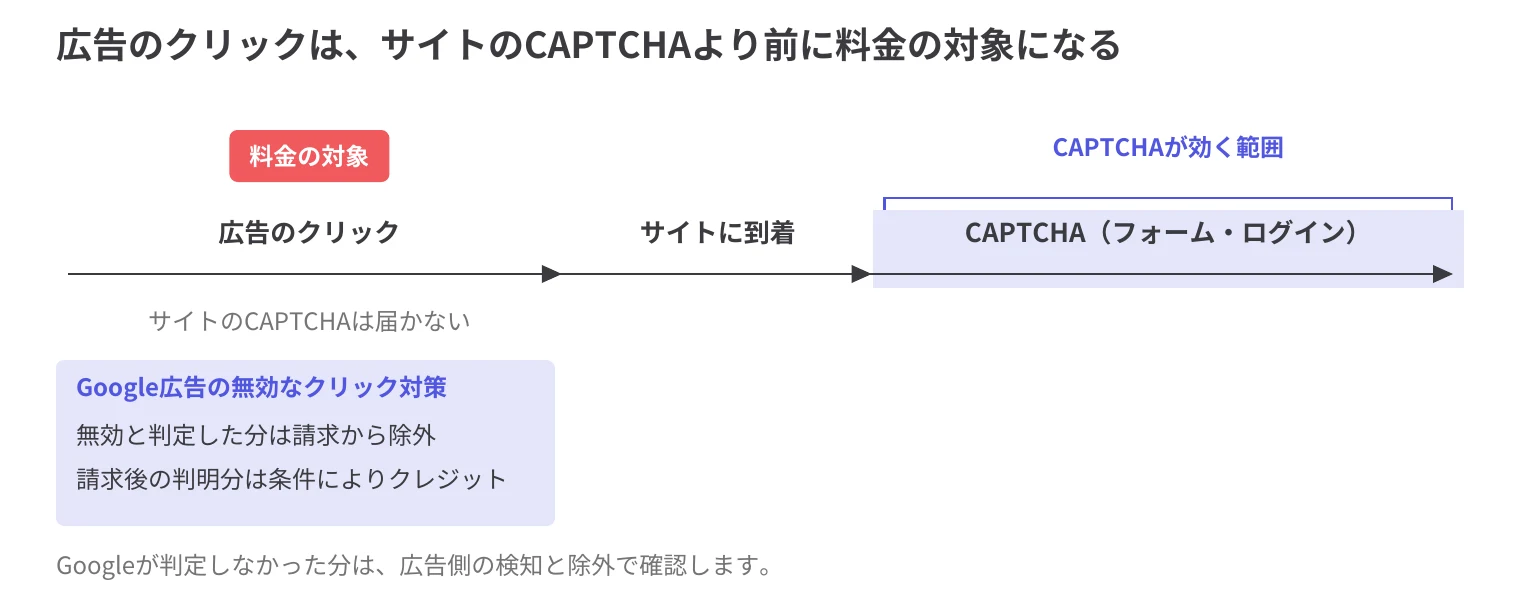
CAPTCHAと広告媒体の無効クリック対策は、対象とする操作が異なります。
広告側で確認する3つのこと
広告側では、除外されたクリック、請求後の調整、クリックと成果の関係を確認します。
成果を比較するときは、問い合わせや購入など、何を成果として数えるかをそろえます。クリック数が増えても成果が増えない場合は、アクセスの状況も調べてください。サイト側で確認する観点は、ボットトラフィックの見分け方と対策の記事で解説しています。
追加の対策を検討する目安
次のようなときは、広告側の調査や追加の測定を検討してください。
- 無効なクリックが除外されても、クリック数の増加に成果が伴わない状態が続いているとき
- 除外や配信の設定を見直しても、同じ傾向が残っているとき
- 手動の確認に時間がかかり、継続的な調査が難しいとき
これらの状況だけで、原因がボットだとは決められません。媒体側の除外や請求の調整を確かめ、必要に応じて無効トラフィックを測定します。
【関連記事】Google広告の無効なクリックとは?多いときの対処法5ステップ
サイト側と広告側で、対策を分担する
サイト側では、CAPTCHAや入力内容の確認で、フォーム送信やログインへの対策を進めます。広告側では、無効クリックの検知と除外を確認することが必要です。
Spider AFは、株式会社Spider Labsが提供する広告詐欺(アドフラウド)対策サービスです。無効クリック・無効トラフィックを検知し、Google広告やMeta広告などの広告媒体の除外に反映します。反映の方式は媒体ごとに異なります。
無料診断は、申し込み後、タグの設置が終わってから始まり、広告の無効トラフィックの状況を測定します。結果が出るまでの目安は3日〜2週間程度です。診断中はブロック機能は作動せず、ブロックは本契約後です。
診断結果では、被害状況(被害額・不正クリック数など)を確認できます。表示される金額は、金銭的な被害が確定したことを意味しません。
出典:Spider AF アドフラウド対策(診断内容・ブロックの条件)

タグの設置後に始まり、結果が出るまでの目安は3日〜2週間程度です。診断中はブロック機能は作動しません。
まとめ
CAPTCHAが繰り返し表示されるときは、接続環境やブラウザの設定を順に見直します。広告費を無駄にするボットのクリックは、サイトのCAPTCHAでは防げないため、広告媒体の無効クリック対策もあわせて確認します。
Spider AFは、無効クリック・無効トラフィックを検知し、広告媒体の除外に反映するサービスです。広告の無効トラフィックの状況は、無料診断で確かめられます。
タグの設置後に始まり、結果が出るまでの目安は3日〜2週間程度です。診断中はブロック機能は作動しません。
よくある質問(FAQ)
Q1. 「私はロボットではありません」が何度やっても通過できないのはなぜですか?
VPNの使用、CookieやJavaScriptの無効化、ブラウザ拡張機能の干渉、接続元のIPアドレスの影響などが考えられます。VPNの停止、認証に必要なCookieの許可とJavaScriptの有効化、拡張機能の一時停止を順に試してください。それでも解決しない場合は、別のブラウザまたはスマートフォンのモバイル回線(Wi-Fiをオフ)での接続をお試しください。
Q2. reCAPTCHAとCAPTCHAの違いは何ですか?
CAPTCHAは「人間とボットを見分ける認証技術」全般の総称であり、reCAPTCHAはGoogleが提供するCAPTCHAの一実装です。reCAPTCHA v2のチェックボックス形式では、「私はロボットではありません」にチェックを入れ、必要に応じて画像選択を行います。reCAPTCHA v3は、認証のための操作を求めず、バックグラウンドで0.0〜1.0のスコアを返す方式です。
Q3. 広告費を無駄にするボットへの対策は、サイトにCAPTCHAを入れるだけで十分ですか?
十分ではありません。クリック課金の広告では、サイトの認証より前のクリックが料金の対象になるためです。Googleが無効と判定した分は、請求から除かれます。ただし、判定されなかった分も含め、広告のクリックはサイトのCAPTCHAでは防げないため、広告側の検知と除外もあわせて確認します。
Q4. VPNを使っているとCAPTCHAが頻繁に表示されるのはなぜですか?
VPNでは、多数の利用者が同じ接続元IPアドレスを共有することがあります。その共有IPアドレスから不審なアクセスが発生している場合、自分が通常の操作をしていても、CAPTCHAが繰り返し表示されることがあります。VPNが原因の場合は、オフにすると改善する可能性があります。
Q5. Spider AFの無料診断中は、ボットをブロックできますか?
できません。無料診断中は、ブロック機能は作動しません。診断はタグの設置が終わってから始まり、無効トラフィックの状況を測定します。結果が出るまでの目安は3日〜2週間程度です。
▶︎▶︎【無料】2026年アドフラウド調査レポート(通年版)公開中◀︎◀︎

Spider AFが40億件超のクリックデータを解析した結果、2026年上期の平均アドフラウド発生率は5.58%となり、2025年通年の4.32%から上昇。市場規模ベースの推計被害額は、上期だけで999億9,000万円に達しました。
この水準が年間を通じて続いた場合、推計被害額は当社計測史上初の年間約2,000億円規模に。さらに、bot系IVTのうち高度な挙動を示すbotの構成比は64.4%まで上昇し、MFAサイトで発生した被害額の71%がAI最適化配信経由となりました。
レポートでは、高度化するbotやAI最適化配信のリスク、広告主が確認すべきポイントを、最新データと事例とともに無料で公開しています。
よく見られている記事


Spider AFで競合やBotによる
不正クリックを事前に防ぎましょう
アドフラウド対策ツール
Spider AF
サービス資料をDL


